Среди разработчиков популярных утилит уже стало хорошей традицией выпускать две версии приложения обычную, с мастером установки и портативную, с возможностью установки на перезаписываемый носитель. В клубе, в гостях, на работе в любой ситуации, когда необходимо, чтобы под рукой оказался нужный инструмент, он всегда будет доступен в виде portable сборки на флэшке или на любом другом носителе. Для того чтобы быстро записать диск, сжать музыку для MP3 плеера, конвертировать графический файл и т. Еще один довод в пользу использования portable версии программы отсутствие следов в системе после работы с портативным приложением. В процессе использования таких утилит в системном реестре не появляются дополнительные записи, и, кроме того, портативный софт, как правило, занимает гораздо меньше места на диске, по сравнению с приложением, установленным стандартным способом. Наиболее удачные и. Download-Tool-1.jpg' alt='Портативные Программы Для Флешки' title='Портативные Программы Для Флешки' />После этого он следует всем указаниям пошагового мастера принимает условия лицензионного соглашения, отмечает компоненты, которые необходимо установить, указывает расположение устанавливаемой программы на диске и так далее. Программа установки копирует нужные файлы на диск, а также делает соответствующие записи в системном реестре. Однако такой метод копирования программы на флэшку может сработать далеко не всегда. Во первых, приложение может привязываться к директории, в которую оно устанавливается. Во вторых, мастер установки мог скопировать файлы не только в ту папку, где расположен исполнительный файл, но и в другие директории, например, Documents and Settings или Windows. Но и это еще не все. Дело в том, что приложение может использовать для своей работы базу данных системного реестра. Если в процессе инсталляции программы в системный реестр была помещена какая то вспомогательная информация например, отметка о времени запуска или другие параметры конфигурации работы приложения, то при запуске утилиты на другом компьютере программа обратится к необходимым для работы данным из реестра и не найдет их там. Поэтому приложение в данном случае будет работать некорректно или вообще не запустится. Исключение могут составлять только те приложения, которые вместо системного реестра используют для своей настройки конфигурационные файлы. Быть может, этот способ и приведет к успеху, приложение будет работать, однако удобным такой метод переноса программы назвать трудно. Более того, по окончании работы с приложением, необходимо будет вручную удалять записи этого приложения в системном реестре. Portable программы гораздо проще создавать при помощи специальных инструментов. Портативные программы portable soft не требующие установки. Портабл софт запускается сразу и работают прямо с вашей USB флешки. Создается образ системы, включая текущие записи в системном реестре, и список используемых файлов. После этого на компьютер устанавливается приложение, для которого необходимо создать портативную версию. Специальная утилита отслеживает изменения в системе, которые происходят до и после установки приложения возникновение новых записей в реестре, появление или изменение файлов. На основании полученной информации, пакет для виртуализации подготавливает все необходимые для работы утилиты данные, после чего можно запустить процесс компилирования конечного варианта программы. Чтобы создать портативную версию приложения, необходимо запустить этот файл и выполнить несколько действий по этапам. Для того чтобы портативная сборка оказалась успешной, нужно позаботиться, чтобы используемая операционная система была. Как Написать Письмо С Просьбой О Спонсорской Помощи Образец. Это необходимо для того, чтобы при составлении. Может быть и обратная ситуация, когда VMware Thin. Наиболее удачные и правильные портативные приложения такие. Однако такой метод копирования программы на флэшку может. При использовании программы необходимо обладать правами администратора. OpenOffice Portable RU портативный офис для флешки. На сайте Portablesoft. Категория Портабле программы для офиса. На данном видео Вы узнаете, как сделать флешку с портативными программами. Люди часто интересуются, как сделать портативную. App пропустит какой нибудь системный параметр. Даже работа обычного антивирусного пакета приведет к тому, что вам придется вручную корректировать данные, зафиксированные монитором изменений. Например, удобно экспериментировать при помощи виртуальной машины Vmware. По умолчанию VMware Thin. App отслеживает изменения, которые происходят в разделах HKEY. В процессе сканирования нежелательно запускать какие либо приложения или работать в уже запущенных программах. Если же анализ будет производиться не на виртуальной машине или не на чистой системе, не исключено, что после завершения процесса сканирования системы программа сообщит о некоторых ошибках. Делаем портативный переносной набор почти любых программ. Эти изменения должна обнаружить утилита для виртуализации. Поэтому на следующем этапе запускается повторное сканирование параметров системы. Портативные Программы Для Флешки' title='Портативные Программы Для Флешки' />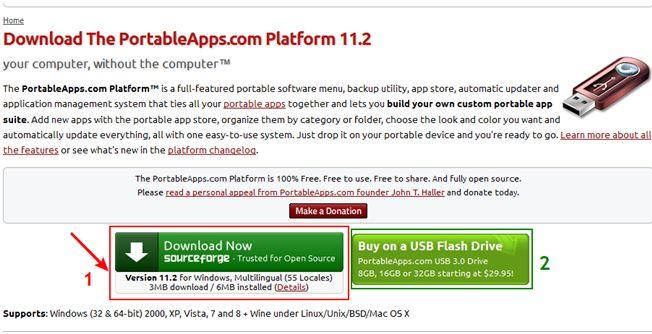
 VMware Thin. App создает точно такой же. Исходя из обнаруженных отличий между данными, полученными после первого сканирования, и данными, полученными после повторного анализа, VMware Thin. App сможет выделить информацию, которая появилась на компьютере благодаря установке нового приложения. После вторичного анализа системных параметров, Thin. App Setup Capture выведет на экран список исполнительных файлов, среди которых необходимо выделить тот, который будет служить конвейером для данных портативного приложения. На этом этапе можно дать название файлу. Все изменения, которые были обнаружены программой, объединяются в группу директорий, расположенных в папке. VMware. VMware Thin. App. Captures. Сохранять предварительные файлы проекта можно также на сетевой диск или напрямую, на USB флэшку, в зависимости от выбранного способа в настройках на этом этапе. Так, например, в директории Program. Files. Dir можно увидеть те файлы новой утилиты, которые были скопированы мастером установки. Первый вариант позволяет пользователям создавать и обновлять файлы в несистемных директориях например, в С Project. Случайный запуск фонового приложения, например, создание временных файлов открытого браузера или ежеминутная запись списка заданий менеджера загрузок неизбежно приведет в появлению соответствующего. То же самое относится и к запротоколированным данным системного реестра. Эти данные находятся в текстовых файлах HKEY. Их также нужно просмотреть и. Это делается очень просто либо в интерфейсе пошагового мастера VMware Thin. App запускается компиляция кнопкой Build Now, или с помощью файла build. После того, как процесс компиляции проекта будет завершен, утилита будет располагаться во вложенной папке bin директории проекта. Для того чтобы портативный вариант такой программы было удобно использовать, следует поместить все файлы в один, и сделать это можно при помощи утилиты Molebox. Эту программу могут использовать не только те, кто создает портативные версии программ, но и сами программисты, желающие защитить свою разработку от стороннего вмешательства. Кроме этого, доступ к запускаемому приложению может быть ограничен при помощи пароля, который пользователь указывает в настройках проекта перед помещением файлов приложения в единый исполнительный файл. Чем меньше размер портативного приложения, тем лучше, поскольку тем больше программ поместится на цифровой носитель. Один из самых простых методов лишить программу ненужных или редко используемых компонентов, таких, как, скажем, файл справки, примеры проектов, созданных в данном приложении, и т. В некоторых случаях можно исключать из основного набора модулей программы те дополнения, которые не содержат никаких полезных для пользователя функций программы. Все это пользователь должен решить самостоятельно. Эта небольшая утилита дает возможность уменьшить размер файлов в директории программы. PECompact. 2 сжимает файлы dll, scr и exe, причем, может использовать для этого разные алгоритмы архивирования данных. К файлам, упакованным утилитой, прикрепляется небольшой объем данных. Эти данные представляют собой так называемый загрузчик, благодаря которому данные смогут распаковываться. При запуске программы, сжатый ранее файл, распаковывается. Распаковка сжатых файлов происходит настолько быстро, что время, которое необходимо для их разархивирования, невозможно определить визуально. По сравнению с обычными программами архиваторами, такими как 7zip или Winrar, PECompact. Высокий коэффициент сжатия данных объясняется тем, что архивируемый файл проходит предварительную обработку, в результате чего он становится более плотно сжимаемым при передаче алгоритму компрессии. Поскольку утилита PECompact. Консольную версию PECompact.